
티스토리 뷰
반응형
1. 비주얼 스튜디오 코드 화면에서, 왼쪽의 Extensions 메뉴를 클릭한다. 그리고 나서 python 을 입려하여, Python 및 Python Extension Pack 을 설치한다.

2. 다음처럼 커맨트 팔레트 ( Command Palette ) 를 실행한다. 단, 맥 (Mac)과 윈도우즈(Windows) 에서 숏컷 명령어가 아래와 같다. 해당 OS에 맞는 키보드를 누르면 된다.
- 맥 (Mac) 에서 Command Palette 실행

- 윈도우 (Windows) 에서 Command palette 실행

3. 입력창에, Python: Sele 정도 까지 입력하면, 자동으로 아래처럼 추천하는 명령들이 나온다. 여기에서 Python: Select Interpreter 를 선택한다.
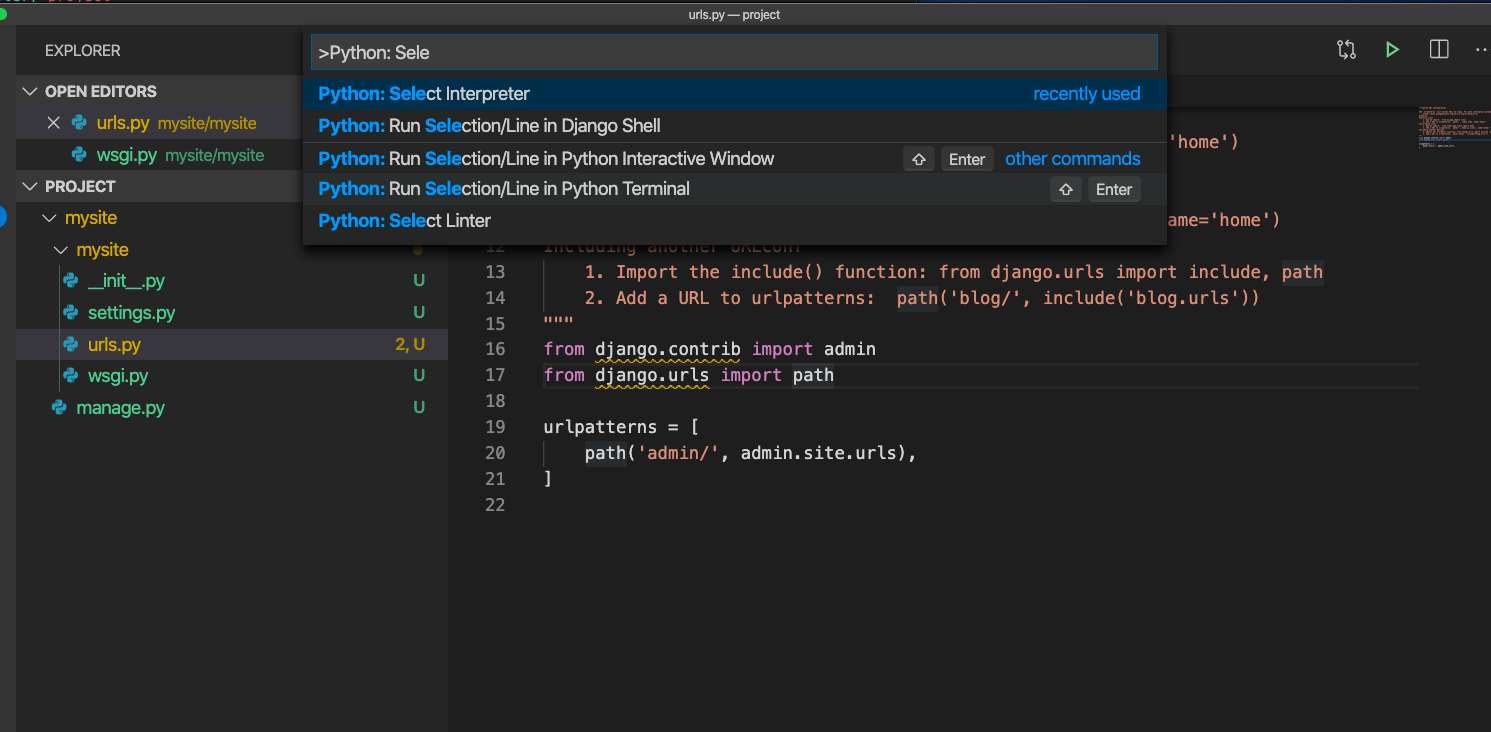
4. 아래의 여러 파이썬 환경에서, Django 가 설치되어 있는 파이썬 환경으로 선택하면 된다.
- 참고 : 나의 경우에는 conda 를 이용해서 가상환경 인 django 라는 가상환경을 만들어서 거기에 django를 설치하였기 때문에, 그 가상환경으로 선택하였다.)

반응형
'Django웹서버(Python)' 카테고리의 다른 글
| 새 장고 프로젝트 만들기 ( Setup Django Project ) (0) | 2019.11.25 |
|---|---|
| Conda Django 가상환경 만들기, 콘다 장고 설치 (0) | 2019.11.25 |
공지사항
최근에 올라온 글
최근에 달린 댓글
- Total
- Today
- Yesterday
링크
TAG
- LEN
- keras
- Python
- 면접질문
- dict
- Colab
- 이력서
- 기술면접
- 파이썬 콜론
- 안드로이드
- count
- R스튜디오
- 파이썬 리스트
- 코랩
- R studio
- dataprocessing
- 이직
- 파이썬
- 면접
- str
- 딕셔너리
- 데이터분석
- serverless
- evaluation
- pythonprogramming
- python list
- 데이터타입
- 변수
- 취업
- nested list
| 일 | 월 | 화 | 수 | 목 | 금 | 토 |
|---|---|---|---|---|---|---|
| 1 | 2 | 3 | 4 | |||
| 5 | 6 | 7 | 8 | 9 | 10 | 11 |
| 12 | 13 | 14 | 15 | 16 | 17 | 18 |
| 19 | 20 | 21 | 22 | 23 | 24 | 25 |
| 26 | 27 | 28 | 29 | 30 |
글 보관함